

بستن
0 محصول
مشاهده سبد خرید
 شبکه پرداز
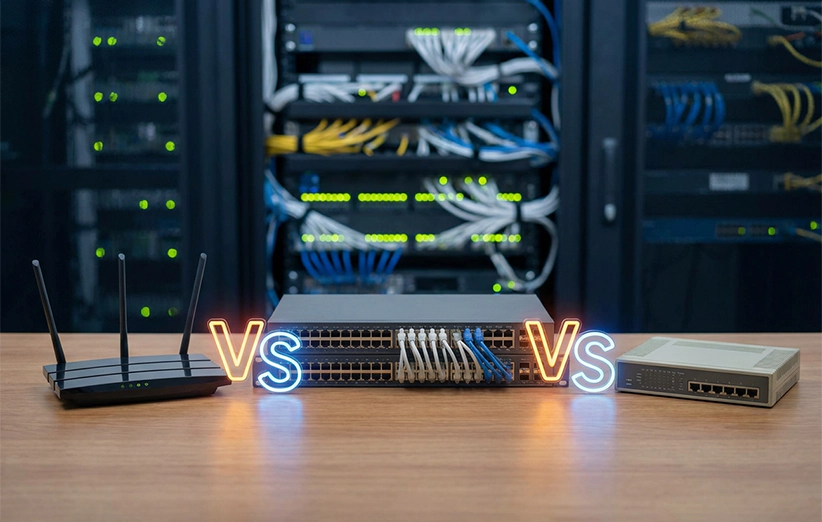
تا به حال به این فکر کردهاید که وقتی در گوگل چیزی را جستجو میکنید، چه اتفاقی در پشت صحنه رخ میدهد؟ چطور میشود که کلیک شما در کسری از ثانیه، از میان میلیاردها کامپیوتر در سراسر جهان، دقیقاً به سرور گوگل میرسد و پاسخ را برمیگرداند؟ این جادوی دیجیتال، مدیون کارکرد هماهنگ مجموعهای از دستگاههای سختافزاری است که شاید نامشان را شنیده باشید: روتر، سوئیچ و هاب.
این سه دستگاه، بلوکهای سازنده اصلی هر شبکهی کامپیوتری هستند. با این حال، سردرگمی زیادی در مورد وظایف و تفاوتهای آنها وجود دارد. بسیاری فکر میکنند اینها صرفاً “جعبههایی برای اتصال کابلها” هستند، اما واقعیت بسیار پیچیدهتر و جذابتر است. هرکدام از این دستگاهها در سطح متفاوتی از “هوشمندی” عمل میکنند و وظیفهای منحصر به فرد بر عهده دارند.
در این مقاله جامع، ما قصد داریم یک بار برای همیشه این مفاهیم را کالبدشکافی کنیم. ما به شما نشان خواهیم داد که چرا یک هاب مانند یک سیستم لولهکشی قدیمی است که آب را هدر میدهد، چرا یک سوئیچ مانند یک اپراتور تلفن باهوش عمل میکند، و چرا یک روتر نقش یک برج مراقبت پرواز بینالمللی را برای دادههای شما ایفا میکند. درک این تفاوتها فقط برای متخصصان IT نیست؛ این دانش به شما کمک میکند تا شبکه خانگی یا اداری خود را بهتر مدیریت کنید، مشکلات آن را عیبیابی کنید و هنگام خرید، هوشمندانهترین انتخاب را داشته باشید.
برای درک عمیق تفاوت این سه دستگاه، ابتدا باید با زبان مشترک دنیای شبکه، یعنی مدل OSI، آشنا شویم. مدل OSI یک چارچوب هفت لایهای است که مراحل مختلف ارتباط دو دستگاه در شبکه را استانداردسازی میکند. دانستن اینکه هر دستگاه در کدام لایه کار میکند، به ما میگوید که آن دستگاه چقدر “میفهمد”. در این مقاله، ما روی سه لایه کلیدی تمرکز خواهیم کرد:
حالا بیایید سفر خود را از پایینترین و سادهترین لایه آغاز کنیم.
هاب، که گاهی به آن “تکرارکننده چند پورت” (Multi-port Repeater) نیز گفته میشود، یک دستگاه کاملاً ابتدایی است که در لایه ۱ (فیزیکی) مدل OSI کار میکند. تنها کاری که هاب بلد است انجام دهد، این است: هر سیگنال الکتریکی که از یک پورت دریافت میکند را بازسازی (تا از افت سیگنال جلوگیری کند) و آن را به تمام پورتهای دیگر خود ارسال میکند.
یک تشبیه ساده: هاب را مانند یک میدان بزرگ در یک شهر کوچک تصور کنید. هر ماشینی که از یک خیابان وارد میدان میشود، به جای رفتن به خیابان مقصد، یک کپی از آن به تمام خیابانهای دیگر منتهی به میدان فرستاده میشود. حالا تصور کنید دهها ماشین همزمان وارد این میدان شوند؛ یک هرج و مرج و ترافیک عظیم ایجاد میشود.
عملکرد یک هاب در عمل:
فرض کنید کامپیوتر “الف” میخواهد یک پیام برای کامپیوتر “ب” در شبکهای که با هاب به هم متصل شدهاند، ارسال کند.
چرا هابها منقرض شدند؟
این عملکرد سادهلوحانه، مشکلات جدی و فلجکنندهای را به شبکه تحمیل میکند:
۱. دامنه برخورد (Collision Domain):
تمام دستگاههای متصل به هاب، در یک “دامنه برخورد” واحد قرار دارند. این یعنی کل شبکه مانند یک خط تلفن قدیمی است که در هر لحظه فقط یک نفر میتواند صحبت کند. اگر دو نفر همزمان شروع به صحبت کنند، صدایشان با هم قاطی شده و هیچکدام شنیده نمیشود. در شبکه، اگر دو کامپیوتر همزمان داده ارسال کنند، “برخورد” (Collision) رخ میدهد و دادهها از بین میروند. این باعث میشود دستگاهها مجبور شوند دائماً برای ارسال داده منتظر بمانند و در صورت برخورد، دوباره تلاش کنند، که نتیجه آن کاهش شدید سرعت و کارایی شبکه است.
۲. هدررفت پهنای باند و کابوس امنیتی:
پهنای باند کل هاب (مثلاً 10Mbps) بین تمام دستگاههای متصل به آن به اشتراک گذاشته میشود. این یعنی هرچه تعداد دستگاهها بیشتر شود، سهم هر کدام از سرعت کمتر و کمتر میشود. از نظر امنیتی، هاب یک حفره بزرگ است. از آنجایی که تمام ترافیک برای همه ارسال میشود، یک فرد کنجکاو یا یک هکر میتواند با نرمافزارهای شنود (Sniffer)، تمام اطلاعاتی که در شبکه رد و بدل میشود را به راحتی مشاهده کند.
به همین دلایل، هابها امروزه به طور کامل از رده خارج شدهاند و جای خود را به نسل هوشمندتر خود، یعنی سوئیچها، دادهاند.
سوئیچ یک جهش بزرگ نسبت به هاب است. این دستگاه در لایه ۲ (پیوند داده) مدل OSI کار میکند و برخلاف هاب، “میفهمد”. سوئیچ میتواند آدرسهای دستگاههای متصل به خود را یاد بگیرد و بستههای داده را به صورت هوشمند فقط به مقصد اصلیشان ارسال کند.
ابزار کار سوئیچ، آدرس MAC (Media Access Control) است. این یک آدرس 12 کاراکتری هگزادسیمال (مثلاً A1:B2:C3:D4:E5:F6) است که به صورت منحصربهفرد توسط کارخانه سازنده روی هر کارت شبکهای حک میشود.
یک تشبیه بهتر: سوئیچ را مانند یک اپراتور تلفن در یک شرکت بزرگ تصور کنید. وقتی شما با بخش فروش کار دارید، اپراتور تماس شما را مستقیماً به داخلی بخش فروش وصل میکند و مزاحم بخش حسابداری یا مدیریت نمیشود.
فرآیند هوشمندانه سوئیچ: یادگیری و هدایت
هوش سوئیچ در یک جدول حافظه به نام MAC Address Table نهفته است.
A) متصل به پورت ۱، اولین بسته داده خود را ارسال میکند، سوئیچ به آدرس MAC مبدأ آن بسته نگاه کرده و در جدول خود یک رکورد ثبت میکند: “دستگاه A به پورت ۱ متصل است.” این فرآیند برای تمام دستگاهها تکرار میشود و سوئیچ به تدریج نقشه شبکه را یاد میگیرد.A میخواهد بستهای را برای کامپیوتر B (که سوئیچ قبلاً یاد گرفته به پورت ۵ متصل است) ارسال کند، بسته به سوئیچ میرسد. سوئیچ به آدرس MAC مقصد (B) نگاه میکند، جدول خود را چک کرده و یک مسیر ارتباطی مستقیم و خصوصی بین پورت ۱ و پورت ۵ ایجاد میکند. بسته فقط به پورت ۵ ارسال میشود و سایر دستگاهها اصلاً متوجه این ارتباط نمیشوند.مزایای کلیدی سوئیچ:
سوئیچهای مدیریتی و مفهوم VLAN:
سوئیچها در دو نوع اصلی وجود دارند: غیرمدیریتی (Unmanaged) که به صورت Plug-and-Play کار میکنند و برای شبکههای کوچک ایدهآل هستند، و مدیریتی (Managed) که قابلیتهای پیشرفتهای را برای کنترل دقیق شبکه ارائه میدهند. یکی از مهمترین این قابلیتها VLAN (Virtual LAN) است. با استفاده از VLAN، مدیر شبکه میتواند یک سوئیچ فیزیکی را به چندین سوئیچ مجازی و ایزوله تقسیم کند. برای مثال، میتوان کارمندان بخش مالی و بازاریابی را در دو VLAN مجزا قرار داد. با اینکه همگی به یک سوئیچ فیزیکی متصل هستند، اما ترافیک شبکهشان کاملاً از هم جداست، گویی در دو ساختمان مختلف کار میکنند. این کار امنیت و سازماندهی شبکه را به سطح جدیدی ارتقا میدهد.
تا اینجا، هاب و سوئیچ هر دو در محدوده یک شبکه محلی (LAN) فعالیت میکردند. اما چه اتفاقی میافتد وقتی میخواهید از شبکه داخلی خود به یک شبکه دیگر، مانند اینترنت، متصل شوید؟ اینجا است که روتر، به عنوان باهوشترین دستگاه این مجموعه، وارد صحنه میشود.
روتر در لایه ۳ (لایه شبکه) مدل OSI کار میکند و وظیفه اصلی آن، “مسیریابی” (Routing) بستههای داده بین شبکههای مختلف است. ابزار کار روتر، آدرس IP (IP Address) است. آدرس IP نه تنها یک دستگاه را شناسایی میکند، بلکه مشخص میکند که آن دستگاه در کدام “محله” یا شبکه در این دنیای بزرگ دیجیتال قرار دارد.
یک تشبیه نهایی: روتر را مانند برج مراقبت یک فرودگاه بینالمللی در نظر بگیرید. برج مراقبت به ترافیک ماشینها و مسافران در داخل ترمینال (شبکه محلی شما) کاری ندارد. وظیفه آن، هدایت هواپیماها (بستههای داده) از باند فرودگاه شما (شبکه شما) به سمت فرودگاههای دیگر (شبکههای دیگر) در سراسر جهان است.
عملکرد یک روتر در مسیریابی:
قلب یک روتر، جدول مسیریابی (Routing Table) آن است. این جدول، مانند یک اطلس جادهای، بهترین مسیرها برای رسیدن به شبکههای مختلف را مشخص میکند.
192.168.1.10) میخواهد به یک وبسایت (با IP عمومی 91.108.4.100) متصل شود.91.108.4.0 میگردد.وظایف حیاتی یک روتر مدرن:
| ویژگی (Feature) | هاب (Hub) | سوئیچ (Switch) | روتر (Router) |
|---|---|---|---|
| لایه OSI | لایه ۱ (فیزیکی) | لایه ۲ (پیوند داده) | لایه ۳ (شبکه) |
| وظیفه اصلی | اتصال فیزیکی (تکرار کورکورانه سیگنال) | اتصال هوشمند دستگاهها در یک شبکه (LAN) | اتصال شبکههای مختلف به یکدیگر (مسیریابی) |
| واحد داده | بیت (Bit) | فریم (Frame) | بسته (Packet) |
| نوع آدرس مورد استفاده | هیچ | آدرس MAC (فیزیکی) | آدرس IP (منطقی) |
| جدول تصمیمگیری | ندارد | جدول آدرس MAC | جدول مسیریابی (Routing Table) |
| دامنه برخورد | یک دامنه برای کل شبکه | هر پورت یک دامنه مجزا | هر پورت یک دامنه مجزا |
| دامنه پخشی | یک دامنه برای کل شبکه | یک دامنه (قابل تقسیم با VLAN) | هر پورت یک دامنه مجزا |
| هوشمندی | دستگاه “نادان” | دستگاه “هوشمند” | دستگاه “بسیار هوشمند” |
| کاربرد اصلی | منسوخ شده | ایجاد و مدیریت ترافیک LAN | اتصال LAN به WAN (اینترنت) |
| امنیت | بسیار پایین | متوسط | بالا (با Firewall و NAT) |
حالا که با عمق عملکرد این سه دستگاه آشنا شدیم، میتوانیم یک راهنمای عملی ارائه دهیم:
در واقع، دستگاهی که اکثر ما در خانه به عنوان “مودم” میشناسیم، یک دستگاه ترکیبی قدرتمند است که چندین نقش را همزمان ایفا میکند: نقش مودم برای ارتباط با ISP، نقش روتر برای مسیریابی و امنیت، نقش سوئیچ برای ارائه چند پورت LAN، و نقش اکسس پوینت برای ایجاد شبکه بیسیم (Wi-Fi).
درک این تفاوتها به شما این قدرت را میدهد که با دید بازتری شبکه خود را بسازید، مشکلات آن را حل کنید و بدانید که هر کلیک شما، حاصل همکاری شگفتانگیز این قهرمانان گمنام دنیای دیجیتال است.



 شروع مکالمه

در زیر میتوانید پاسخ سوالات خود را بیابید. در غیر این صورت از ما بپرسید، ما همیشه به سوالات شما پاسخ خواهیم داد.






سلام بسیار عالی بود مطالب خسته نباشید
من دستگاه مودم روتر رو دادم نتظیم کنند برام ولی الان اصلا چراغ اینترنتش روشن نمیشه مشکلش از کجا میتونه باشه؟
احتمالا تنظیمات رو درست انجام ندادید